3.画像を圧縮する。
 Microsoft
Officeに標準でついてくる(と思われる)、PictureManagerでの画像圧縮について解説します。 Microsoft
Officeに標準でついてくる(と思われる)、PictureManagerでの画像圧縮について解説します。
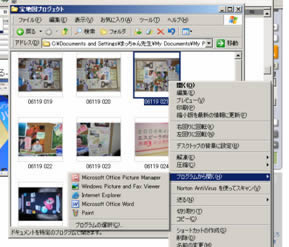
通常、画像をダブルクリックするとPictureManagerが起動するはずですが、そうでないかたは右クリックのメニューから
右クリック >> プログラムから開く >>
Microsoft Picture Manager として起動してください。
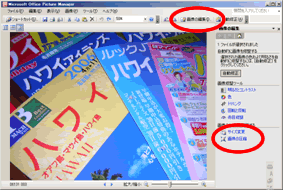 画面上部の[画像の編集]をクリックすると、右側にメニューが出てきます。ここで右下の[画像の圧縮]をクリックして下さい。 画面上部の[画像の編集]をクリックすると、右側にメニューが出てきます。ここで右下の[画像の圧縮]をクリックして下さい。
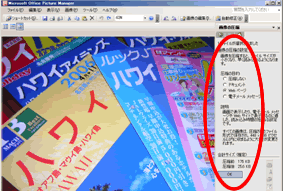 圧縮の目的 のところで、[WEBページ]を選んでいただければ大抵の場合大丈夫です。右下に圧縮後のサイズが推定で表示されますので、その数字が50KB以下になっていれば大丈夫です。
[OK]ボタンを押して圧縮した後は、保存もしくは「名前をつけて保存」としてください。大切な画像は別の名前をつけて保存する癖をつけておくことをオススメします。
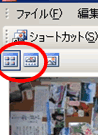
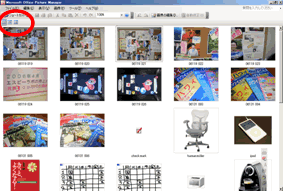 ちなみに、圧縮の作業はまとめて行うことも可能です。PictureManagerの画面左上のアイコンをクリックすると左図のように、そのフォルダにある画像の一覧画面になります。
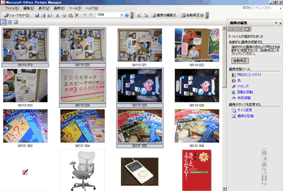 そこで、一括編集したい画像を選択してください。キーボードの[Ctrl]キーを押しながら画像をクリックすると、次々に選択されている画像が増えていきます。
間違って選んだ場合は、そのまま[Ctrl]キーを押しながら同じ画像をクリックすると選択が解除されます。
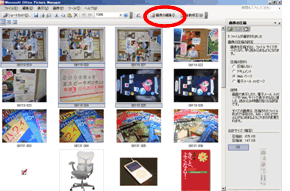 後は同様の作業で、
画像の編集 >> 画像の圧縮 と進んで [圧縮の目的]をWebページにしていただいて[OK]をクリック。名前をつけて保存するか、上書き保存をしていただくと完了です。
1.新規登録 2.まずはキーワードの登録から 3.画像を圧縮する
4.仲間の夢を見に行こう 5.その他の使い方 6.よりベンリな使い方
7.その他ご案内 →夢を生きる空間へ戻る
|
